 Đăng nhập






Tình trạng mạng Wi-Fi yếu, giật lag hoặc mất kết nối ở các phòng xa, tầng lầu là vấn đề phổ biến tại các ngôi nhà có diện tích lớn hoặc nhiều vách ngăn.
Áp dụng cách lắp thêm modem Wi-Fi phụ FPT để mở rộng vùng phủ sóng là giải pháp kinh tế và hiệu quả nhất giúp khắc phục triệt để các "điểm chết" tín hiệu.
Bài viết dưới đây sẽ hướng dẫn bạn chi tiết từng bước kết nối qua dây LAN, cấu hình chế độ Access Point (AP), thiết lập hệ thống Mesh Wi-Fi cũng như cách tự kiểm tra và xử lý các lỗi xung đột mạng ngay tại nhà.

Bạn nên cân nhắc lắp thêm modem Wi-Fi phụ FPT khi gặp những tình trạng sau:
Nhà nhiều tầng, diện tích rộng: Modem chính đặt ở tầng một nhưng tín hiệu Wi-Fi tại tầng hai, tầng ba hoặc sân thượng không ổn định.
Một số phòng thường xuyên mất sóng: Phòng ngủ, phòng làm việc, nhà kho hoặc khu vực nằm sau nhiều bức tường khó nhận được tín hiệu tốt.
Wi-Fi yếu ở vị trí xa modem: Điện thoại vẫn hiển thị biểu tượng Wi-Fi nhưng tải trang chậm, xem video bị giảm chất lượng hoặc cuộc gọi trực tuyến thường xuyên gián đoạn.
Có nhiều thiết bị cần kết nối: Gia đình sử dụng đồng thời điện thoại, máy tính, Smart TV, camera Wi-Fi và các thiết bị nhà thông minh.
Cần mở rộng mạng đến khu vực mới: Bạn muốn sử dụng Internet tại phòng làm việc riêng, cửa hàng, tầng trên hoặc một khu vực sinh hoạt khác trong nhà.
Tuy nhiên, nếu Wi-Fi yếu trên toàn bộ ngôi nhà, kể cả khi đứng gần modem chính, bạn nên kiểm tra đường truyền Internet, tình trạng thiết bị và gói cước trước khi mua thêm bộ phát. Việc lắp thêm modem phụ không thể khắc phục triệt để mọi nguyên nhân gây chậm mạng.

Bạn có thể tận dụng router Wi-Fi cũ hoặc mua thiết bị mới có chức năng phát Wi-Fi. Nếu muốn mở rộng mạng hiện có mà không tạo ra một mạng định tuyến độc lập, hãy ưu tiên thiết bị hỗ trợ chế độ Access Point (AP).
Trong trường hợp sử dụng hệ thống Mesh, các node phải tương thích với cùng hệ sinh thái Mesh theo hướng dẫn của nhà sản xuất. Không phải mọi router Wi-Fi đều có thể ghép nối Mesh với nhau.
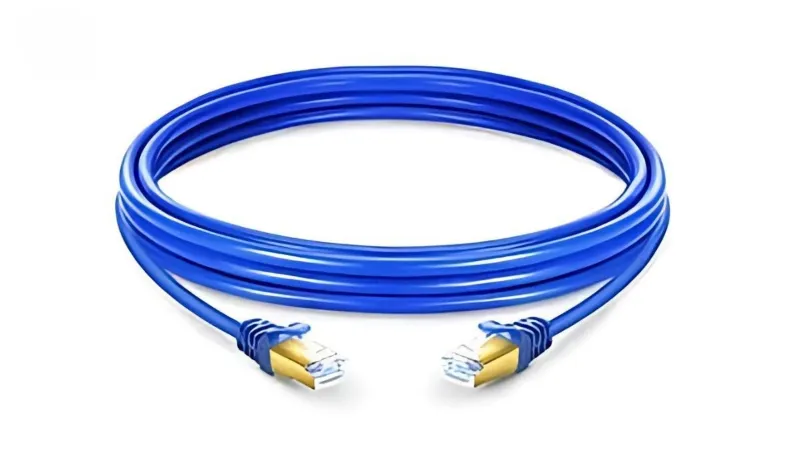
Dây mạng LAN giúp kết nối modem chính với thiết bị phụ bằng đường truyền có dây. Đây thường là phương án đáng ưu tiên nếu bạn có thể đi dây giữa các tầng hoặc các phòng.
Khi chọn dây mạng, hãy lưu ý:
Chọn chiều dài phù hợp với vị trí lắp đặt.
Sử dụng dây và đầu bấm RJ45 đạt chất lượng tốt.
Tránh để dây bị gập mạnh, đứt hoặc nằm ở vị trí dễ bị tác động.
Kiểm tra tốc độ cổng mạng trên cả hai thiết bị để tránh giới hạn tốc độ không cần thiết.
Nếu không thể đi dây LAN, bạn có thể cân nhắc hệ thống Mesh hỗ trợ kết nối không dây giữa các node hoặc thiết bị mở rộng sóng tương thích.
Bạn nên chuẩn bị thông tin đăng nhập trang quản trị router phụ, tên mạng Wi-Fi, mật khẩu và hướng dẫn cấu hình của đúng model thiết bị.
Nếu sử dụng modem do FPT Telecom cung cấp, hãy kiểm tra hướng dẫn dành riêng cho thiết bị hoặc liên hệ bộ phận hỗ trợ khi cần thay đổi cấu hình nâng cao. Không nên tự ý thay đổi các thông số WAN, VLAN hoặc cấu hình dịch vụ trên modem chính nếu chưa hiểu rõ chức năng của chúng.
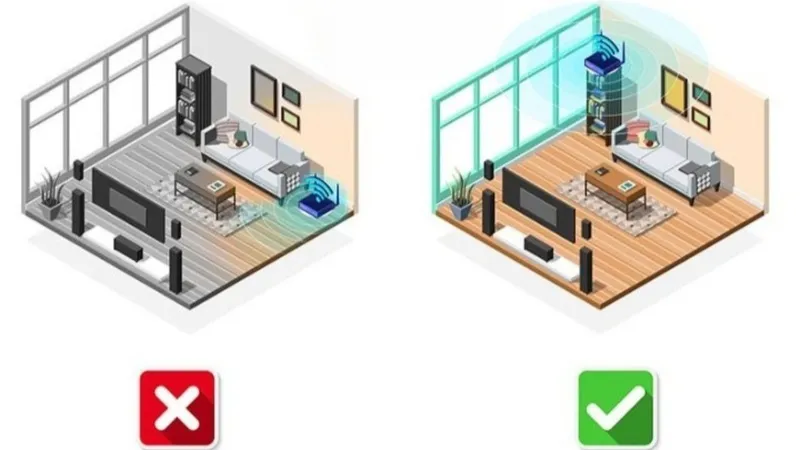
Vị trí đặt modem phụ ảnh hưởng trực tiếp đến chất lượng kết nối. Hãy chọn nơi thông thoáng, gần khu vực cần phủ sóng và thuận tiện cấp nguồn.
Không nên đặt thiết bị trong tủ kín, sát các vật cản lớn hoặc ở vị trí bị che chắn bởi nhiều bức tường bê tông. Với hệ thống Mesh không dây, node phụ cần nằm trong vùng vẫn nhận được tín hiệu tốt từ node chính.

Có ba phương án chính để mở rộng Wi-Fi trong gia đình: kết nối router phụ bằng dây LAN, cấu hình Access Point hoặc sử dụng Mesh Wi-Fi.
Đây là phương án phù hợp khi bạn muốn mở rộng vùng phủ sóng đến một phòng hoặc tầng khác và có thể kéo dây mạng từ modem chính đến thiết bị phụ.
Kết nối có dây giúp giảm sự phụ thuộc vào tín hiệu Wi-Fi truyền qua tường giữa hai thiết bị. Tuy nhiên, tốc độ thực tế vẫn phụ thuộc vào gói Internet, cổng mạng, chất lượng dây và khả năng xử lý của thiết bị.
Các bước thực hiện:
Bước 1: Chuẩn bị thiết bị và dây mạng
Cấp nguồn cho router phụ, khởi động thiết bị và chuẩn bị dây LAN có chiều dài phù hợp.
Bước 2: Kết nối dây mạng từ modem chính
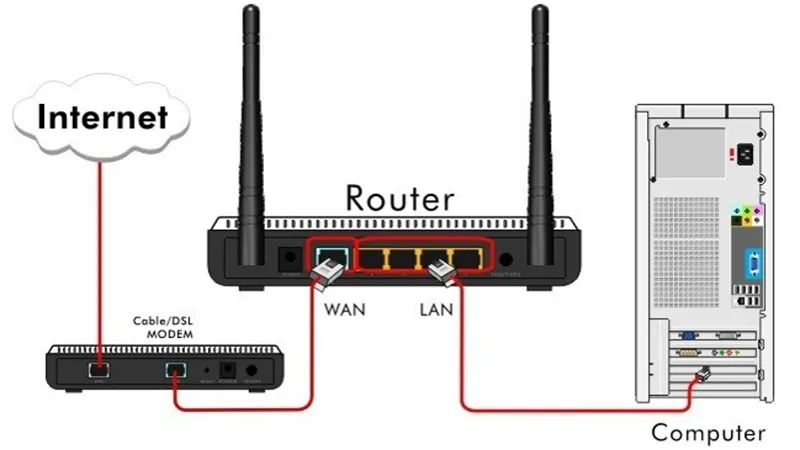
Cắm một đầu dây Ethernet vào cổng LAN của modem chính FPT.
Bước 3: Kết nối với router phụ
Cắm đầu dây còn lại vào cổng được hướng dẫn dành cho chế độ hoạt động của thiết bị phụ. Tùy model, bạn có thể cần sử dụng cổng WAN hoặc LAN khi cấu hình Access Point.
Không nên mặc định tất cả router đều có cách đấu nối giống nhau. Hãy đối chiếu hướng dẫn của nhà sản xuất để xác định đúng cổng.
Bước 4: Kiểm tra tín hiệu kết nối
Quan sát đèn báo cổng Ethernet trên thiết bị. Nếu không có tín hiệu, hãy thử dây mạng khác, kiểm tra lại đầu cắm hoặc sử dụng cổng mạng khác theo hướng dẫn của thiết bị.
Bước 5: Cấu hình chế độ hoạt động
Nếu router phụ hỗ trợ Access Point, hãy ưu tiên chế độ này khi muốn mở rộng cùng mạng nội bộ. Sau khi cấu hình, kết nối điện thoại hoặc máy tính vào Wi-Fi phụ và thử truy cập Internet.
Nếu chỉ cắm dây LAN mà không cấu hình thiết bị phù hợp, bạn có thể gặp tình trạng hai mạng định tuyến độc lập, lỗi cấp phát IP hoặc không truy cập được Internet.
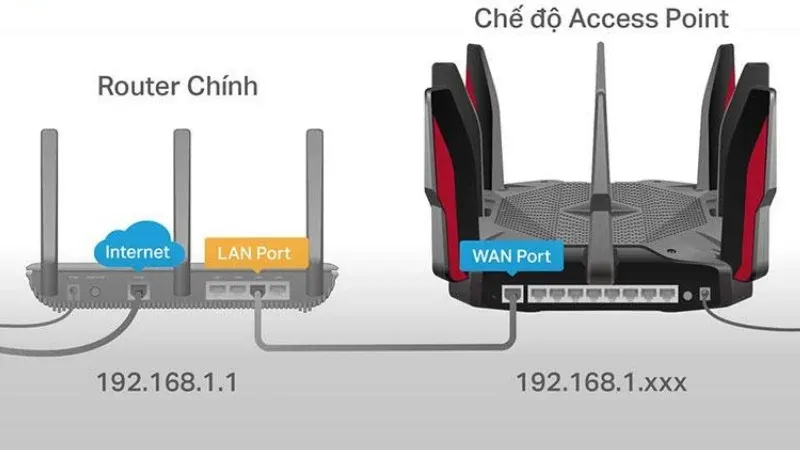
Access Point là phương án phổ biến để tận dụng router cũ làm điểm phát Wi-Fi bổ sung. Khi hoạt động đúng chế độ AP, thiết bị phụ chủ yếu cung cấp kết nối Wi-Fi và chuyển tiếp dữ liệu về mạng chính; việc định tuyến và cấp phát địa chỉ IP thường do modem chính đảm nhiệm.
Bước 1: Kết nối với router phụ
Dùng điện thoại hoặc máy tính kết nối với Wi-Fi của router phụ hoặc cắm dây Ethernet trực tiếp vào thiết bị.
Bước 2: Truy cập trang quản trị
Mở trình duyệt và truy cập địa chỉ quản trị được ghi trên nhãn thiết bị hoặc trong tài liệu hướng dẫn. Đăng nhập bằng thông tin hợp lệ của router.
Bước 3: Tìm chế độ hoạt động
Tìm các mục như Operation Mode, Working Mode hoặc Network Mode. Tên gọi có thể khác nhau tùy hãng và phiên bản firmware.
Bước 4: Chọn Access Point
Nếu thiết bị hỗ trợ AP Mode, hãy chọn chế độ này và làm theo hướng dẫn cấu hình trên màn hình.
Một số thiết bị yêu cầu chọn Automatic IP để nhận địa chỉ quản trị từ modem chính. Các thông số cụ thể cần thực hiện theo hướng dẫn của đúng model.
Bước 5: Cấu hình tên và mật khẩu Wi-Fi
Bạn có thể đặt tên Wi-Fi phụ riêng để dễ nhận biết hoặc đặt cùng tên và mật khẩu với Wi-Fi chính nếu thiết bị hỗ trợ.
Lưu ý rằng việc sử dụng cùng tên và mật khẩu không tự động biến hai thiết bị thành hệ thống Mesh. Điện thoại có thể chuyển vùng không tối ưu giữa hai điểm phát tùy thiết bị và môi trường sử dụng.
Bước 6: Kết nối dây mạng
Kết nối cáp từ cổng LAN của modem chính sang cổng được nhà sản xuất quy định cho chế độ AP. Một số model sử dụng cổng WAN trong chế độ này, trong khi những model khác yêu cầu cổng LAN.
Bước 7: Lưu cấu hình và kiểm tra
Lưu cài đặt, chờ thiết bị khởi động lại nếu cần, sau đó kết nối vào Wi-Fi phụ và kiểm tra khả năng truy cập Internet.
Nếu router không có chế độ AP, chỉ nên cấu hình thủ công bằng cách tắt DHCP và điều chỉnh địa chỉ IP LAN khi tài liệu của model xác nhận phương án đó phù hợp. Cấu hình sai có thể gây xung đột địa chỉ hoặc làm mất quyền truy cập trang quản trị.
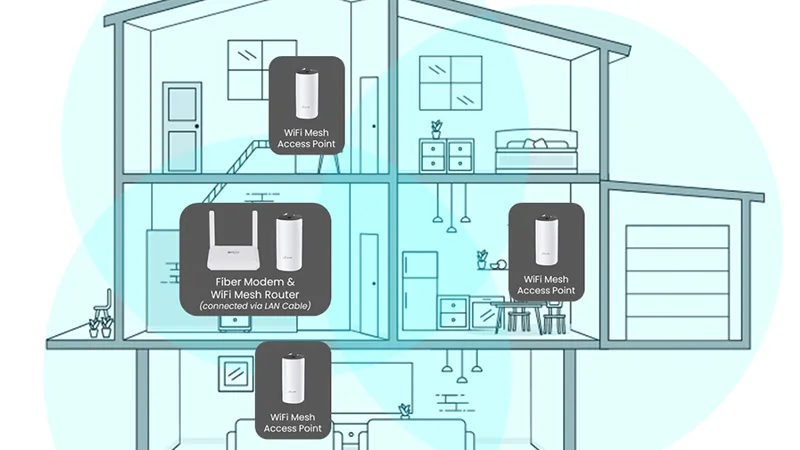
Mesh Wi-Fi phù hợp với nhà nhiều tầng, nhiều phòng hoặc khu vực cần vùng phủ sóng rộng. Hệ thống gồm node chính và các node phụ tương thích, phối hợp để mở rộng mạng Wi-Fi trong toàn bộ không gian.
Tùy hệ thống, các node có thể liên kết với nhau bằng Wi-Fi hoặc Ethernet.
Bước 1: Kiểm tra khả năng tương thích
Xác nhận node chính và node phụ thuộc cùng hệ thống Mesh được hỗ trợ. Đọc hướng dẫn ghép nối và cập nhật firmware nếu nhà sản xuất yêu cầu.
Bước 2: Kết nối node chính
Kết nối node chính với modem/router đang sử dụng theo sơ đồ của hệ thống. Nếu modem FPT vẫn thực hiện chức năng định tuyến, hãy cấu hình Mesh theo chế độ Access Point hoặc chế độ tương ứng được nhà sản xuất hỗ trợ để tránh tạo thêm một lớp định tuyến không cần thiết.
Bước 3: Đặt node phụ gần node chính
Trong quá trình ghép nối ban đầu, đặt node phụ gần node chính để hạn chế lỗi do tín hiệu yếu.
Bước 4: Ghép nối node phụ
Mở ứng dụng quản lý Mesh hoặc giao diện quản trị, chọn thêm thiết bị và làm theo hướng dẫn. Chỉ sử dụng nút WPS nếu hệ thống hỗ trợ phương thức này và tài liệu của nhà sản xuất hướng dẫn thực hiện.
Bước 5: Di chuyển node đến vị trí cần phủ sóng
Sau khi ghép nối thành công, đưa node phụ đến vị trí phù hợp giữa node chính và khu vực cần mở rộng. Không nên đặt node ngay tại nơi hoàn toàn mất sóng vì thiết bị có thể không duy trì được liên kết ổn định.
Bước 6: Kiểm tra kết nối giữa các node
Quan sát trạng thái kết nối trên ứng dụng Mesh. Nếu hệ thống hỗ trợ Ethernet Backhaul, bạn có thể dùng dây LAN để kết nối các node nhằm cải thiện độ ổn định theo hướng dẫn của nhà sản xuất.
Sau khi hoàn tất, hãy kiểm tra Wi-Fi tại các tầng, phòng và vị trí thường xuyên sử dụng Internet.
Mỗi giải pháp có ưu điểm riêng. Bạn nên lựa chọn dựa trên diện tích nhà, khả năng đi dây, ngân sách và nhu cầu di chuyển giữa các khu vực.
| Tiêu chí | Router phụ/AP | Mesh Wi-Fi |
|---|---|---|
| Điều kiện lắp đặt | Phù hợp khi có dây LAN | Có thể dùng kết nối không dây hoặc Ethernet |
| Khả năng mở rộng | Phù hợp một hoặc một vài khu vực | Thuận tiện cho nhiều tầng, nhiều phòng |
| Chi phí | Có thể tiết kiệm nếu tận dụng router cũ | Phụ thuộc số lượng node và hệ thống |
| Quản lý | Có thể cần cấu hình riêng | Thường quản lý tập trung qua ứng dụng |
| Chuyển vùng Wi-Fi | Phụ thuộc thiết bị và cấu hình | Thường được tối ưu hơn trong cùng hệ thống |
| Phù hợp với | Phòng làm việc, cửa hàng, tầng riêng | Nhà rộng, nhiều tầng, cần phủ sóng đồng đều |
Gợi ý lựa chọn:
Nếu nhà có sẵn dây LAN và chỉ cần bổ sung Wi-Fi cho một tầng, hãy cân nhắc router có chế độ Access Point.
Nếu nhà nhiều tầng, có nhiều điểm khuất sóng và muốn quản lý tập trung, hãy cân nhắc Mesh Wi-Fi tương thích.
Nếu Wi-Fi chậm ngay cạnh modem chính, hãy kiểm tra đường truyền và thiết bị trước khi đầu tư thêm bộ phát.
Sau khi hoàn tất lắp đặt, bạn cần kiểm tra cả trạng thái kết nối, khả năng truy cập Internet và chất lượng Wi-Fi tại những vị trí cần sử dụng.
Đảm bảo modem chính và thiết bị phụ đã được cấp nguồn. Kiểm tra dây LAN, cổng kết nối và đèn báo Ethernet theo tài liệu của thiết bị.
Nếu dùng Mesh, hãy kiểm tra trạng thái node phụ trong ứng dụng quản lý.
Kết nối thiết bị với tên Wi-Fi vừa cấu hình. Mở một số trang web hoặc ứng dụng trực tuyến để xác nhận mạng có Internet.
Nếu thiết bị báo đã kết nối Wi-Fi nhưng không truy cập được Internet, hãy kiểm tra đường truyền từ modem chính và cấu hình của thiết bị phụ.
Trên thiết bị kết nối, kiểm tra xem thiết bị đã nhận được địa chỉ IP hợp lệ từ mạng chính hay chưa.
Trong cấu hình Access Point thông thường, modem/router chính tiếp tục đảm nhiệm việc cấp phát địa chỉ IP. Nếu thiết bị không nhận IP hoặc nhận thông số không phù hợp, hãy kiểm tra cấu hình AP và DHCP.
Sử dụng công cụ như Fast.com hoặc một dịch vụ kiểm tra tốc độ mạng đáng tin cậy. Thực hiện đo ở gần modem chính, gần modem phụ và tại những phòng trước đây có sóng yếu.
Để so sánh chính xác hơn, hãy kiểm tra trong điều kiện tương tự, hạn chế tải xuống lớn trên các thiết bị khác trong lúc đo. Tốc độ Wi-Fi có thể thấp hơn tốc độ gói cước do giới hạn thiết bị, băng tần, nhiễu sóng và điều kiện truyền dẫn.
Thử xem video, gọi video hoặc sử dụng các dịch vụ thường dùng trong vài phút. Nếu kết nối thường xuyên gián đoạn, hãy kiểm tra vị trí đặt thiết bị, chất lượng dây mạng và trạng thái liên kết giữa các node.
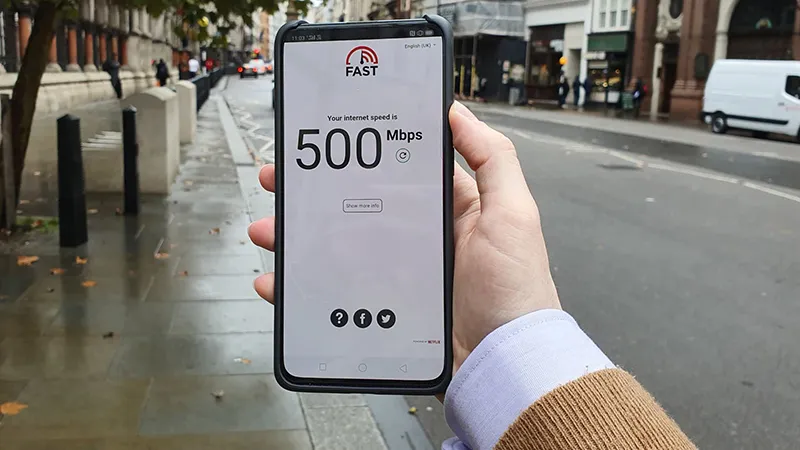
Trong quá trình cấu hình, một số lỗi có thể phát sinh do địa chỉ IP, DHCP, dây mạng hoặc vị trí lắp đặt.
| Lỗi thường gặp | Nguyên nhân có thể | Cách xử lý |
|---|---|---|
| Trùng địa chỉ IP | Router phụ dùng địa chỉ đã được thiết bị khác sử dụng | Kiểm tra địa chỉ quản trị và điều chỉnh theo hướng dẫn của model |
| Lỗi DHCP | Hai thiết bị cùng cấp phát IP hoặc DHCP chưa được cấu hình đúng | Khi dùng AP, kiểm tra DHCP trên mạng chính và trạng thái AP |
| Wi-Fi có sóng nhưng không có Internet | Dây LAN sai cổng, modem chính mất mạng hoặc cấu hình chưa hoàn tất | Kiểm tra cáp, cổng kết nối và trạng thái Internet của modem chính |
| Tốc độ Wi-Fi yếu | Node đặt quá xa, nhiều vật cản hoặc nhiễu sóng | Di chuyển thiết bị đến vị trí thông thoáng, kiểm tra kết nối giữa các thiết bị |
| Không truy cập được trang quản trị | Địa chỉ quản trị đã thay đổi hoặc thiết bị chưa kết nối đúng mạng | Kiểm tra danh sách thiết bị trên modem chính và xác định địa chỉ IP hiện tại |
| Mesh không ghép nối được | Node không tương thích hoặc chưa được đặt đúng trạng thái ghép nối | Kiểm tra hướng dẫn, firmware và quy trình thêm node |
| Mạng chập chờn khi di chuyển | Thiết bị đầu cuối chuyển điểm phát chưa tối ưu | Kiểm tra cấu hình roaming, vị trí các điểm phát và khả năng tương thích |
Trước khi thay đổi cấu hình, hãy ghi lại các thông số hiện tại để có thể khôi phục nếu cần.
Chỉ khôi phục cài đặt gốc khi đã biết cách cấu hình lại thiết bị.
Không tự ý thay đổi thông số dịch vụ trên modem chính nếu không có hướng dẫn phù hợp.
Nếu modem chính vẫn có Internet nhưng thiết bị phụ liên tục mất kết nối, hãy thử kiểm tra dây mạng và cấu hình thiết bị phụ trước.
Nếu đã kiểm tra nhưng vẫn không khắc phục được, bạn nên liên hệ đơn vị cung cấp thiết bị hoặc bộ phận hỗ trợ kỹ thuật FPT Telecom để được hướng dẫn theo đúng model đang sử dụng.
Nếu gia đình có diện tích lớn hoặc sử dụng nhiều thiết bị cùng lúc, việc lựa chọn gói Internet phù hợp kết hợp giải pháp Wi-Fi bổ sung sẽ giúp hệ thống mạng đáp ứng nhu cầu tốt hơn.
FPT Telecom cung cấp các gói Internet với tốc độ và thiết bị Wi-Fi tùy theo chương trình, khu vực triển khai và điều kiện đăng ký. Với nhà nhiều tầng, khách hàng có thể hỏi tư vấn về phương án bổ sung Access Point, Mesh Wi-Fi hoặc các gói có giải pháp mở rộng vùng phủ sóng.
Dưới đây là một số gói cước Internet FPT tham khảo theo thông tin chương trình được cung cấp. Giá thực tế, thiết bị đi kèm và ưu đãi cần được xác nhận tại thời điểm đăng ký.
| Gói cước | Giá tham khảo/tháng | Thông tin nổi bật |
|---|---|---|
| Internet GIGA | 195.000đ | Wi-Fi 6, tốc độ tham khảo 300/300 Mbps |
| Internet SKY | 195.000đ | Wi-Fi 6, tốc độ tham khảo 1 Gbps/300 Mbps |
| Combo GIGA – V.VIP | 220.000đ | Internet và truyền hình FPT Play |
| Combo SKY – V.VIP | 239.000đ | Internet tốc độ cao và truyền hình |
| Combo META – V.VIP | 339.000đ | Tốc độ tham khảo 1 Gbps/1 Gbps và truyền hình |
Lưu ý: Đây là giá tham khảo, không phải cam kết giá áp dụng tại mọi địa chỉ. Khách hàng cần xác nhận gói cước, tốc độ, thiết bị, chính sách lắp đặt và ưu đãi thực tế trước khi đăng ký.
Tùy chương trình áp dụng, khách hàng có thể được hưởng các ưu đãi như:
Tặng camera và thời gian sử dụng dịch vụ lưu trữ Cloud khi đáp ứng điều kiện thanh toán trước.
Mua Smart TV với mức giá ưu đãi theo chương trình triển khai.
Các ưu đãi, thời gian áp dụng và điều kiện nhận quà có thể thay đổi theo khu vực và thời điểm. Bạn nên kiểm tra thông tin mới nhất trước khi đăng ký.
Đăng ký lắp mạng FPT hoặc tư vấn giải pháp Wi-Fi cho nhà nhiều tầng
Nếu chưa biết nên sử dụng router phụ, Access Point hay Mesh Wi-Fi, bạn có thể cung cấp diện tích nhà, số tầng, vị trí modem chính và khu vực đang bị yếu sóng để được tư vấn phương án phù hợp.
Website: https://lapmangfpt.net.vn/
Tổng đài FPT Telecom: 0978888659
Chi phí phụ thuộc vào thiết bị bạn đang có, phương án lắp đặt và chính sách dịch vụ tại thời điểm đăng ký. Nếu tận dụng router cũ tương thích, bạn có thể không cần mua thiết bị mới. Nếu cần thêm Access Point, node Mesh hoặc nhân công đi dây, có thể phát sinh chi phí.
Để biết mức phí chính xác, hãy liên hệ FPT Telecom và xác nhận phương án phù hợp với địa chỉ sử dụng.
Có thể, nếu thiết bị hỗ trợ chế độ Access Point hoặc có phương án cấu hình tương thích. Tuy nhiên, không phải modem cũ nào cũng phù hợp với mọi mạng hoặc có thể hoạt động như bộ phát phụ theo cùng một cách.
Bạn nên kiểm tra model, cổng kết nối, firmware và hướng dẫn của nhà sản xuất trước khi lắp đặt.
Bạn có thể đặt cùng tên mạng và mật khẩu nếu thiết bị hỗ trợ. Cách này giúp người dùng không phải chuyển mạng thủ công trong một số tình huống, nhưng không đảm bảo thiết bị luôn tự chuyển sang điểm phát có tín hiệu tốt nhất.
Nếu sử dụng hệ thống Mesh đồng bộ, khả năng chuyển vùng thường được quản lý tốt hơn so với hai router hoạt động độc lập.
Không nhất thiết. Modem phụ chủ yếu giúp mở rộng vùng phủ sóng Wi-Fi. Tốc độ Internet vẫn phụ thuộc vào gói cước, chất lượng đường truyền, thiết bị kết nối và cách bố trí mạng.
Tuy nhiên, ở khu vực trước đây có tín hiệu Wi-Fi yếu, việc bổ sung Access Point có dây hoặc Mesh được bố trí đúng cách có thể giúp cải thiện tốc độ thực tế và độ ổn định.
Nếu có thể đi dây mạng giữa modem chính và vị trí cần mở rộng, kết nối LAN đến Access Point hoặc node Mesh thường là lựa chọn đáng ưu tiên về độ ổn định.
Nếu khó đi dây, Mesh Wi-Fi với kết nối không dây có thể thuận tiện hơn. Hiệu quả phụ thuộc vào khoảng cách giữa các node, vật cản và chất lượng tín hiệu tại vị trí lắp đặt.
Có. Với router tương thích, bạn có thể tự kết nối dây LAN và cấu hình Access Point theo hướng dẫn của nhà sản xuất.
Nếu cần thay đổi cấu hình nâng cao trên modem chính hoặc không chắc chắn về thông số mạng, bạn nên nhờ kỹ thuật viên hỗ trợ để tránh làm gián đoạn kết nối Internet hiện có.
Nguyên nhân thường gặp gồm dây LAN chưa kết nối đúng, modem chính mất Internet, router phụ cấu hình sai chế độ hoặc thiết bị không nhận được địa chỉ IP hợp lệ.
Hãy kiểm tra kết nối Internet của modem chính trước, sau đó kiểm tra dây mạng, cổng kết nối và cấu hình Access Point hoặc Mesh.












Đánh giá sản phẩm